Amazon Bedrock AgentCore
Un conjunto de servicios para desplegar y operar agentes de IA, con cualquier framework y cualquier modelo. Son bloques independientes: puedes usar uno solo o combinarlos.
Hoy vamos a usar tres, que son los que necesita casi cualquier agente en producción: dónde corre, qué recuerda, y cómo se conecta con el mundo.
Runtime
Dónde vive y se ejecuta tu agente.
Memory
Qué recuerda, durante y entre conversaciones.
Gateway
Cómo alcanza sus herramientas, y cómo lo alcanzan a él.
AgentCore Runtime dónde corre
Un entorno de ejecución sin servidor y aislado, hecho para agentes. Funciona con cualquier framework de código abierto, cualquier protocolo y cualquier modelo.
Tú escribes el código de tu agente: el modelo que usa, el framework, sus instrucciones. El runtime se encarga del resto, que es la parte que nadie quiere mantener: escalar, aislar cada sesión, arrancar rápido en frío, y cargar la identidad y la observabilidad.
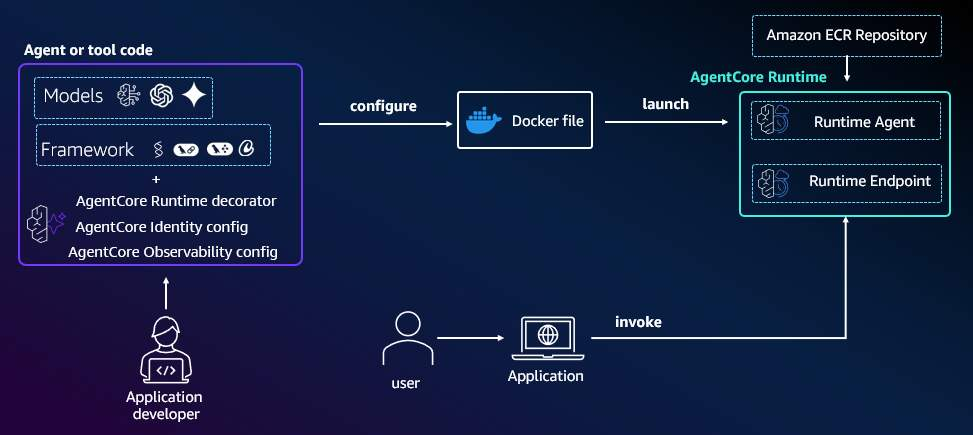
Tu agente va a ser un runtime. El CLI lo empaqueta, lo sube y lo lanza con un solo comando, sin que escribas nada de infraestructura. Vas a usar el framework Strands y un modelo Nova.
AgentCore Memory qué recuerda
Igual que las personas, un agente necesita memoria de corto y de largo plazo. Corto plazo para sostener una conversación de varios turnos; largo plazo para recordar entre conversaciones distintas.
Corto plazo
Los mensajes de la conversación y el estado de la sesión. Es lo que le permite entender "y si fueran cinco días" sin que le repitas todo.
Largo plazo
Lo que sobrevive a la sesión: hechos, preferencias de la persona, resúmenes. Se extrae de las conversaciones de forma automática y asíncrona.
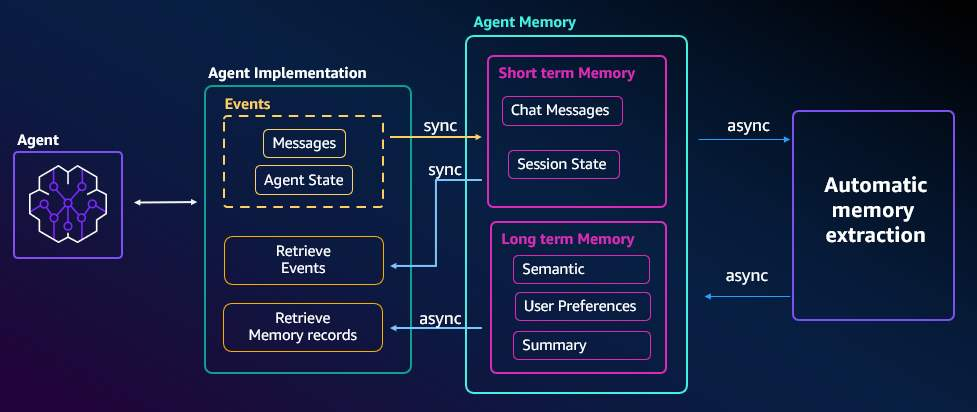
Vas a crear una memoria con la estrategia de preferencias de usuario, para que tu guía turístico recuerde qué le gusta a quien le pregunta, incluso en otra conversación.
AgentCore Gateway cómo se conecta
Una forma segura de que los agentes descubran y usen herramientas. Y también una puerta de acceso para que tu agente pueda ser descubierto.
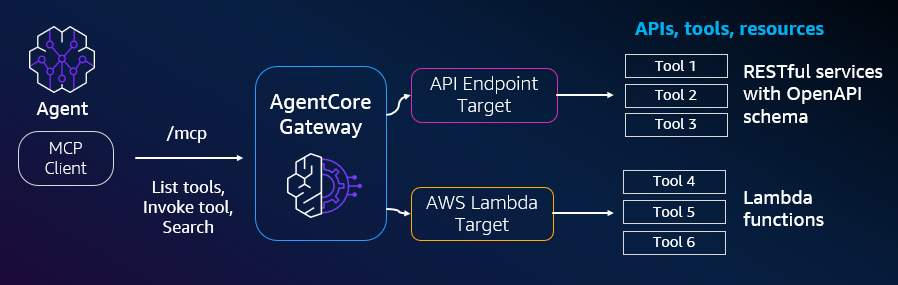
Un agente sin herramientas solo puede conversar. Para hacer algo en el mundo real necesita llamar APIs, funciones, servicios. El gateway convierte todo eso en herramientas que hablan un único protocolo, MCP, y se encarga de la autenticación de entrada y de salida.
La misma pieza, en dos direcciones
Un gateway es una puerta, y lo que cambia es quién está de cada lado. Eso depende de cómo lo configures, y es la distinción que más se enreda. Hoy vas a crear los dos.
| Gateway de tools | Gateway de chat | |
|---|---|---|
| Para qué | Que tu agente alcance herramientas | Que el mundo alcance a tu agente |
| Quién llama | Tu agente | Un navegador, una app, curl |
| Qué son los targets | Las herramientas: Lambdas, APIs, knowledge bases | Tu propio agente |
| Protocolo | MCP | HTTP común |
| Qué obtienes | Una URL que tu agente consume por dentro | Una URL pública que puedes repartir |
Exponer herramientas para que el agente las vea
Registras cada herramienta como un target. El gateway las publica todas juntas detrás de una sola URL, y tu agente se conecta ahí como cliente MCP: pregunta qué herramientas hay, y luego invoca la que necesite. No sabe si detrás había una Lambda o una API; el gateway traduce.
Tu agente no lleva esa URL escrita en el código: AgentCore se la entrega como
variable de entorno cuando lo despliega. Y los nombres que verá el modelo llevan el
target por delante, así que la herramienta get_weather del target
weather le llega como weather___get_weather.
Exponer tu agente para que lo alcancen
Aquí el target es tu agente. El gateway te da una URL pública, y a esa URL le
agregas el nombre del target más /invocations para obtener la dirección
final a la que se le hace un POST con la pregunta.
La razón de que esto exista: tu agente nunca acepta llamadas anónimas, exige credenciales de AWS firmadas. Un navegador no las tiene y no queremos ponerlas en una página web. El gateway sí acepta llamadas sin credenciales, y firma él por dentro con su propia identidad. Es lo que convierte a tu agente en algo que se puede compartir con un enlace.
Tipos de target
Del lado del agente todos los targets se ven igual: herramientas MCP. Del otro lado, cada uno puede ser algo distinto.
| Tipo | Qué conecta |
|---|---|
lambda-function-arn | Una función Lambda. Le declaras qué parámetros recibe con un archivo de esquema. Hoy: el clima y las rutas |
connector | Integraciones que AWS ya trae hechas: knowledge bases de Bedrock, o búsqueda web. Hoy: la knowledge base |
http-runtime | Un agente desplegado en AgentCore Runtime. Es el que usa el gateway de chat. Hoy: tu agente |
open-api-schema | Cualquier API REST que tenga su especificación OpenAPI |
api-gateway | Una API tuya en Amazon API Gateway, por su id y su stage |
mcp-server | Otro servidor MCP que ya exista, propio o de un tercero |
smithy-model | Servicios descritos con Smithy, el lenguaje de modelado de AWS |
passthrough | Reenvía la llamada sin transformarla |
Los tres primeros son los que vas a usar. Los demás están en la lista para que veas el alcance: casi cualquier cosa que ya tengas corriendo puede convertirse en herramienta de un agente sin reescribirla.
Dos gateways: el de tools con tres targets, la knowledge base, el clima y las rutas; y el de chat con un solo target que apunta a tu agente. Al final vas a pegar esa URL pública en el sitio del taller y conversar con tu agente desde el navegador.
Y el CLI, que es el pegamento
Todo lo anterior son servicios separados, y podrías crear cada uno a mano desde la consola o con CloudFormation. Sería bastante trabajo: roles, permisos, empaquetado, versiones.
El CLI de AgentCore trabaja distinto. Cada comando que corres no crea nada en AWS:
escribe en un archivo de configuración, agentcore/agentcore.json,
que describe tu proyecto completo. Cuando ya está como quieres, un solo
agentcore deploy lo materializa todo junto.
Declarativo
Los comandos add y remove editan un archivo. Puedes
revisarlo, versionarlo y corregirlo antes de desplegar nada.
Un solo deploy
Por debajo genera un proyecto de CDK y lo despliega con CloudFormation. Runtime, memoria y gateways se crean juntos y en el orden correcto.
Dos modos
Sin banderas abre una interfaz guiada en la terminal. Con banderas funciona como comando normal, apto para scripts. Hoy usamos el segundo.
En la pestaña CLI tienes el listado de comandos con su explicación. Y la documentación oficial:
| Recurso | Dónde |
|---|---|
| Repositorio del CLI | github.com/aws/agentcore-cli |
| Guía de desarrollo de AgentCore | docs.aws.amazon.com/bedrock-agentcore/latest/devguide/ |
| Página del producto | aws.amazon.com/bedrock/agentcore/ |
| Constructs de CDK que usa por debajo | github.com/aws/agentcore-l3-cdk-constructs |
Pasa a la pestaña de Práctica cuando quieras empezar.
Construye un guía turístico
Un agente que arma itinerarios de Guatemala: busca lugares en una knowledge base, calcula rutas reales y consulta el clima. Al final lo pruebas en un chat desde el navegador.
Con los dos lenguajes. Para dárselo a un asistente de IA.
Cómo se arma
Tu agente no habla directo con sus herramientas: las alcanza a través de un gateway, la pieza que traduce y autentica. Y para que el navegador pueda hablarle a tu agente hace falta un segundo gateway, en el otro sentido.
de chat
de tools
Las cajas con borde punteado son los dos gateways que vas a crear. Los pasos siguen ese orden: primero las herramientas, luego el agente, luego la puerta por la que se le habla.
Datos que vas a necesitar
Hemos desplegado ciertos recursos para que puedas usarlos sin construirlos: la knowledge base con lugares de Guatemala y dos herramientas, una de clima y una de rutas. Tú no las creas, solo las conectas a tu agente. Copia estos valores tal cual.
| Recurso | Valor |
|---|---|
| Knowledge base | UPNPXRMV67 |
| Herramienta del clima | arn:aws:lambda:us-east-1:112604073803:function:workshop-tools-weather |
| Herramienta de rutas | arn:aws:lambda:us-east-1:112604073803:function:workshop-tools-route |
| Sitio para probar tu agente | demo.aibuildersgt.com |
-
Instala el CLI
Se distribuye por npm. La versión va fija para que todos trabajen sobre la misma.
npm install -g @aws/agentcore@0.30.0Cuando termine, comprueba la versión:
agentcore --versionNecesitas Node 22.
Necesitas Node 22 para el CLI, y además Python 3.10 o superior con
uv, que es el gestor de paquetes que usa el agente.curl -LsSf https://astral.sh/uv/install.sh | sh✓Listo siagentcore --versionimprime0.30.0. -
Comprueba que sigues dentro de AWS
Iniciaste sesión en la sección anterior. Este paso solo verifica que siga activa.
aws sts get-caller-identityY que la región sea la correcta:
aws configure get region✓Listo si
ves tu correo en elArn, la cuenta112604073803y la regiónus-east-1.!Ojo
Si dicesession has expired, correaws login. Si te pregunta la región, respondeus-east-1: con otra, los pasos siguientes fallan con un error de permisos que no explica la causa. -
Crea el proyecto y el agente
El primer comando arma la estructura del proyecto. El segundo agrega un agente de ejemplo que vas a ir modificando.
Crea el proyecto y entra a la carpeta que genera:
agentcore create --project-name GuiaTuristica --no-agent \
  && cd GuiaTuristica
Ya dentro, agrega el agente:
agentcore add agent --name Guia \
  --type create --build CodeZip \
  --language TypeScript --framework Strands \
  --model-provider Bedrock --memory none
Crea el proyecto y entra a la carpeta que genera:
agentcore create --project-name GuiaTuristica --no-agent \
  && cd GuiaTuristica
Ya dentro, agrega el agente:
agentcore add agent --name Guia \
  --type create --build CodeZip \
  --language Python --framework Strands \
  --model-provider Bedrock --memory none
Dos carpetas importan de aquí en adelante:
Carpeta Qué tiene agentcore/La configuración de lo que se va a desplegar, en agentcore.jsonapp/Guia/El código de tu agente -
Instala las dependencias del agente
Ojo con este paso: es fácil de olvidar y el despliegue falla sin decir por qué.
Entra a la carpeta del agente, instala, y vuelve a la raíz del proyecto:
cd app/Guia && npm install && cd ../..Entra a la carpeta del agente, instala, y vuelve a la raíz del proyecto:
cd app/Guia && uv sync && cd ../.. -
Cambia el modelo a Nova
El CLI genera el agente con un modelo de Anthropic. En esta cuenta solo están habilitados los modelos Nova, así que hay que cambiarlo.
Abre
app/Guia/model/load.tsy cambia el identificador del modelo:app/Guia/model/load.tsimport { BedrockModel } from '@strands-agents/sdk/models/bedrock'; export function loadModel(): BedrockModel { return new BedrockModel({ modelId: 'us.amazon.nova-pro-v1:0' }); }Abre
app/Guia/model/load.pyy cambia el identificador del modelo:app/Guia/model/load.pyfrom strands.models.bedrock import BedrockModel def load_model() -> BedrockModel: return BedrockModel(model_id="us.amazon.nova-pro-v1:0")El prefijo
us.no es un typo: es un perfil de inferencia, que reparte la carga del modelo entre varias regiones. -
Crea el gateway de tools
Es el intermediario entre tu agente y sus herramientas. Tu agente habla un solo protocolo, MCP, y el gateway traduce hacia cada herramienta.
agentcore add gateway --name tools --authorizer-type NONEFíjate que no lleva
--runtimes: este gateway no expone tu agente, expone herramientas para tu agente. -
Registra las tres herramientas
La knowledge base se conecta sola, pero de las dos Lambdas hay que declarar qué parámetros reciben. Eso se hace con un archivo por herramienta.
Crea una carpeta
tool-schemas/en la raíz de tu proyecto, al mismo nivel queagentcore/, y guarda ahí estos dos archivos. Puedes descargarlos con el botón.tool-schemas/weather.json[ { "name": "get_weather", "description": "Pronostico del clima para unas coordenadas. Devuelve temperatura maxima, minima y probabilidad de lluvia por dia.", "inputSchema": { "type": "object", "properties": { "latitude": { "type": "number", "description": "Latitud del lugar" }, "longitude": { "type": "number", "description": "Longitud del lugar" }, "days": { "type": "number", "description": "Dias de pronostico, 1 a 7" } }, "required": ["latitude", "longitude"] } } ]tool-schemas/route.json[ { "name": "get_route", "description": "Distancia y tiempo de conduccion entre dos lugares. Devuelve kilometros y minutos.", "inputSchema": { "type": "object", "properties": { "originLatitude": { "type": "number", "description": "Latitud de partida" }, "originLongitude": { "type": "number", "description": "Longitud de partida" }, "destinationLatitude": { "type": "number", "description": "Latitud del destino" }, "destinationLongitude": { "type": "number", "description": "Longitud del destino" } }, "required": [ "originLatitude", "originLongitude", "destinationLatitude", "destinationLongitude" ] } } ]Con los archivos en su lugar, registra una herramienta a la vez. El clima:
agentcore add gateway-target --name weather \
  --type lambda-function-arn \
  --lambda-arn arn:aws:lambda:us-east-1:112604073803:function:workshop-tools-weather \
  --tool-schema-file tool-schemas/weather.json \
  --gateway tools
Las rutas:
agentcore add gateway-target --name route \
  --type lambda-function-arn \
  --lambda-arn arn:aws:lambda:us-east-1:112604073803:function:workshop-tools-route \
  --tool-schema-file tool-schemas/route.json \
  --gateway tools
Y la knowledge base, que va como connector porque AgentCore ya sabe hablar con ella:
agentcore add gateway-target --name lugares \ --type connector --connector bedrock-knowledge-bases \ --knowledge-base-id UPNPXRMV67 \ --gateway tools✓Listo siagentcore statusmuestra el gatewaytoolscon 3 targets. -
Deja una sola forma de consultar la knowledge base
Al registrar la knowledge base, el CLI escribió dos maneras de consultarla dentro de la configuración de tu proyecto. Una de ellas usa modelos adicionales que esta cuenta no tiene habilitados, así que hay que quitarla a mano. El CLI no tiene una opción para omitirla.
Abre
agentcore/agentcore.json, busca el target llamadolugaresy mira su listaconfigurations. Borra el bloque cuyonameesAgenticRetrieveStream, y deja solo el deRetrieve. Tiene que quedar así:agentcore/agentcore.json{ "name": "lugares", "targetType": "connector", "connectorId": "bedrock-knowledge-bases", "configurations": [ { "name": "Retrieve", "description": "Queries a knowledge base and retrieves information from it.", "parameterValues": { "knowledgeBaseId": "UPNPXRMV67" }, "parameterOverrides": [] } ] }agentcore status✓Listo si
junto al gatewaytoolsdice1 retrieve. Si dice1 retrieve, agentic ×1, el bloque todavía está ahí. -
Agrega memoria
Para que tu agente recuerde las preferencias de la persona entre conversaciones.
agentcore add memory --name GuiaMemoria --strategies USER_PREFERENCE -
Crea el gateway de chat, y su target
El gateway anterior servía para que tu agente alcance sus herramientas. Este es al revés: para que el mundo alcance a tu agente.
Primero la puerta:
agentcore add gateway --name chat --authorizer-type NONE --runtimes GuiaY después a dónde lleva:
agentcore add gateway-target --name agente \
  --type http-runtime \
  --runtime Guia --gateway chat
Hacen falta los dos comandos: el primero crea la puerta, el segundo dice a dónde lleva. El nombre que le pongas al target, aquí
agente, va después en la dirección pública.✓Listo siagentcore statusmuestrachatcon 1 target. Si aparece sin targets, falta el segundo comando.Por curiosidad: tu agente no acepta llamadas anónimas, exige credenciales firmadas. El gateway sí las acepta, y firma él por dentro. Eso es lo que permite que una página web converse con tu agente sin pedirle a nadie que inicie sesión.
-
Conecta tu agente con su gateway
El CLI dejó el cliente de herramientas apuntando a un servidor de ejemplo público,
mcp.exa.ai, que no tiene relación con este ejercicio.La dirección de tu gateway todavía no existe: AWS la asigna cuando lo crea. No hace falta desplegar dos veces para averiguarla, porque AgentCore la inyecta en tu agente como variable de entorno:
Variable Contiene AGENTCORE_GATEWAY_TOOLS_URLla dirección del gateway toolsAGENTCORE_GATEWAY_CHAT_URLla dirección del gateway chatMEMORY_GUIAMEMORIA_IDel identificador de la memoria Abre
app/Guia/mcp_client/client.ts, quita la constante del ejemplo y usa la variable:app/Guia/mcp_client/client.tsconst MCP_ENDPOINT = process.env.AGENTCORE_GATEWAY_TOOLS_URL; export function getStreamableHttpMcpClient(): McpClient | undefined { if (!MCP_ENDPOINT) return undefined; const transport = new StreamableHTTPClientTransport(new URL(MCP_ENDPOINT)); return new McpClient({ transport }); }Abre
app/Guia/mcp_client/client.py, quita la constante del ejemplo y usa la variable:app/Guia/mcp_client/client.pyMCP_ENDPOINT = os.environ.get("AGENTCORE_GATEWAY_TOOLS_URL") def get_streamable_http_mcp_client(): """Returns an MCP Client compatible with Strands""" if not MCP_ENDPOINT: return None return MCPClient(lambda: streamablehttp_client(MCP_ENDPOINT))Cuando la variable no existe la función no falla, devuelve vacío. Eso te permite correr el agente en tu máquina antes de que el gateway exista: arranca sin herramientas en lugar de reventar.
-
Escribe tu prompt
Aquí está el trabajo interesante. Empieza leyendo el archivo principal de tu agente, porque el CLI ya resolvió la parte mecánica y conviene saber qué no tienes que escribir.
El archivo es
app/Guia/main.ts.El archivo es
app/Guia/main.py.Ya viene resuelto Qué hace La lista de clientes de herramientas Recoge el gateway y descarta lo que no arrancó El registro en toolsLe entrega esas herramientas al agente Un agente por sesión Cada conversación mantiene su propio historial La respuesta en streaming El texto sale token por token, no de golpe Primero, borra la herramienta de ejemplo. El CLI dejó una que suma dos números, con su registro en la lista de herramientas. No la necesitas: las tres tuyas llegan por el gateway.
Busca el bloque
const addNumbers = tool({ ... })y la líneatools.push(addNumbers), y bórralos. Sitoolqueda sin usarse, quítalo también delimport.Busca la función
add_numberscon su decorador@tooly la líneatools.append(add_numbers), y bórralos.Ahora el system prompt, que es lo que convierte un modelo genérico en un guía turístico. El CLI dejó uno de relleno que dice "You are a helpful assistant". Con ese, el agente contesta, pero inventa lugares y propone itinerarios imposibles.
Reemplaza el contenido de
SYSTEM_PROMPT, la plantilla de texto que está cerca del inicio del archivo:app/Guia/main.tsconst SYSTEM_PROMPT = ` Escribe aqui tus instrucciones, en español y en varias lineas. `;Reemplaza el contenido de
DEFAULT_SYSTEM_PROMPT, la cadena de texto que está cerca del inicio del archivo:app/Guia/main.pyDEFAULT_SYSTEM_PROMPT = """ Escribe aqui tus instrucciones, en español y en varias lineas. """Antes de escribir, conviene saber qué herramientas tiene tu agente y qué devuelve cada una:
Herramienta Recibe Devuelve lugares___Retrieveuna consulta en texto fragmentos sobre lugares de Guatemala, con sus coordenadas route___get_routecoordenadas de origen y destino kilómetros y minutos de conducción reales weather___get_weathercoordenadas y número de días temperatura máxima, mínima y probabilidad de lluvia Decide tú. No hay una respuesta correcta, hay decisiones. Tu prompt debería responder esto:- ¿Qué es el agente y en qué idioma responde?
- ¿Qué necesita saber antes de proponer un itinerario? ¿Días disponibles, punto de salida, intereses?
- ¿Pregunta o asume cuando le falta un dato? ¿Cuántas preguntas hace por turno?
- ¿Cómo le exiges que los lugares salgan de la knowledge base y no de su memoria?
- ¿Cuántas horas de traslado al día son razonables? ¿Le pides agrupar por región?
- ¿Cuándo debe consultar el clima? ¿Le pides citar la temperatura en la que se basa?
- ¿Qué no debe inventar nunca? ¿Qué responde si le piden precios u horarios?
- ¿Qué hace si una herramienta le devuelve un error?
Esto es iterativo: despliega, pregúntale, corrige el prompt, vuelve a desplegar. Dos señales típicas:
Si notas que... Al prompt le falta Propone lugares que no existen Exigirle consultar la knowledge base antes de responder Propone Tikal y Atitlán el mismo día Un límite de horas de traslado, y respetar lo que devuelve la herramienta de rutas -
Despliega
Compila tu código, lo empaqueta y crea todo en AWS. Tarda unos minutos.
agentcore deploy -y!Ojo
Sin-yel comando espera una confirmación interactiva y no avanza. -
Pruébalo desde la terminal
Una pregunta que obliga a usar las tres herramientas:
agentcore invoke \ --prompt "Cuanto se tarda en carro de Antigua a Panajachel, y que clima habra?"✓Listo si
la respuesta trae kilómetros y minutos concretos, y temperaturas. Si son vagos o redondos, probablemente no usó las herramientas.Para seguir la conversación, reusa el identificador de sesión que imprimió:
agentcore invoke --session-id <el que te imprimió> \
  --prompt "Y si tuviera 5 dias?"
Y si algo no cuadra, mira lo que pasó por dentro:
agentcore logs -
Pruébalo desde el navegador
Pide al CLI la dirección pública de tu gateway de chat:
agentcore fetch access --name chatImprime la URL y el tipo de autenticación. Copia la URL y agrégale
/agente/invocationsal final, dondeagentees el nombre que le diste al target del gateway de chat.Entra a demo.aibuildersgt.com, registra tu agente con esa dirección, y conversa con él.
✓Listo si
aparece en la lista de agentes y responde en el chat.
Al terminar, limpia
Borra lo que creaste para no dejar recursos corriendo. El primer comando vacía la configuración de tu proyecto y el segundo aplica ese vaciado en AWS, así que van encadenados:
agentcore remove all && agentcore deploy -yComandos del CLI
Referencia de lo que puedes hacer con agentcore. Los marcados con
son los que vas a usar en la práctica.
Casi ningún comando toca AWS.
create, add y
remove solo editan agentcore/agentcore.json. Lo que
materializa los cambios en la nube es deploy.
Empezar
| Comando | Qué hace |
|---|---|
agentcore create | Crea un proyecto nuevo: la carpeta, la configuración y el CDK interno. Con --no-agent lo deja vacío para que agregues el agente aparte |
agentcore --version | Versión instalada del CLI |
agentcore update | Busca e instala una versión más nueva del CLI |
agentcore validate | Revisa que los archivos de agentcore/ estén bien formados, sin desplegar |
Agregar y quitar piezas
Todos escriben en la configuración. remove tiene los mismos
subcomandos que add.
| Comando | Qué hace |
|---|---|
add agent | Agrega un agente: elige lenguaje, framework, modelo y tipo de empaquetado |
add memory | Agrega memoria, con sus estrategias de extracción a largo plazo |
add gateway | Agrega un gateway. Con --runtimes lo orienta a exponer un agente |
add gateway-target | Agrega un target a un gateway: la herramienta o el agente que va detrás |
add knowledge-base | Crea una knowledge base como parte del proyecto, en lugar de conectar una existente |
add credential | Credenciales para herramientas externas: API key u OAuth |
add policy-engine, add policy | Reglas de autorización sobre qué herramientas puede usar el agente |
add evaluator, add online-eval | Evaluación de respuestas, puntual o continua sobre lo desplegado |
add runtime-endpoint | Un endpoint con nombre para una versión concreta del agente |
remove all | Vacía la configuración completa. Con el deploy siguiente se borra todo en AWS |
Probar en tu máquina
| Comando | Qué hace |
|---|---|
agentcore dev | Levanta el agente en local, con recarga al guardar, e instala dependencias y compila si hace falta |
agentcore dev "pregunta" | Le manda un mensaje al servidor local que ya tengas corriendo |
Desplegar
| Comando | Qué hace |
|---|---|
agentcore deploy | Empaqueta y crea todo en AWS con CloudFormation. -y evita la confirmación, --dry-run muestra qué haría, --diff compara con lo desplegado |
agentcore status | Qué existe, qué está solo en local y qué está desplegado. Es la forma rápida de verificar cada paso |
agentcore package | Genera el artefacto del agente sin desplegarlo |
agentcore pause, agentcore resume | Suspende o reactiva recursos desplegados |
Usar y observar lo desplegado
| Comando | Qué hace |
|---|---|
agentcore invoke | Le habla a tu agente ya desplegado. --session-id continúa una conversación, --stream muestra la respuesta mientras llega |
agentcore fetch access | La URL pública de un gateway y cómo autenticarse con él |
agentcore logs | Los logs del agente, en vivo o buscando en el histórico |
agentcore traces | Las trazas: qué herramientas llamó y cuánto tardó cada paso |
agentcore exec | Abre una terminal dentro del contenedor del agente desplegado |
agentcore import | Trae a tu proyecto un runtime o una memoria que ya existan en la cuenta |
Evaluar
| Comando | Qué hace |
|---|---|
agentcore run | Corre evaluaciones sobre el agente |
agentcore evals, agentcore view | Resultados de evaluaciones anteriores e historial de ejecuciones |
agentcore dataset | Administra los datos con los que se evalúa |
Los dos modos
El mismo comando se comporta distinto según cómo lo llames, y conviene saberlo porque explica un error que vas a ver en la práctica.
Guiado
Sin banderas abre una interfaz en la terminal que te va preguntando. Bueno para
explorar. agentcore a secas abre el menú principal.
Directo
Con banderas se comporta como un comando normal: no pregunta nada y falla rápido si le falta algo. Es el modo que sirve para scripts, y el que usamos hoy.
Por eso agentcore deploy sin -y se queda esperando una
confirmación: está en modo guiado. Y por eso muchos comandos aceptan
--json, para que su salida se pueda procesar.
Documentación oficial
| Recurso | Dónde |
|---|---|
| Repositorio del CLI, con su documentación | github.com/aws/agentcore-cli |
| Guía de desarrollo de Amazon Bedrock AgentCore | docs.aws.amazon.com/bedrock-agentcore/latest/devguide/ |
| Página del producto | aws.amazon.com/bedrock/agentcore/ |
| Constructs de CDK que el CLI usa por debajo | github.com/aws/agentcore-l3-cdk-constructs |
| Framework Strands, el que usa tu agente | strandsagents.com |
Y desde la terminal, cualquier comando acepta --help, que es la
referencia más fiable porque corresponde a la versión que tienes instalada.